
Como bloquear o Chrome Incognito com biometria para esconder abas de quem pega o celular emprestado
Evite o constrangimento de ter abas sensíveis expostas ao emprestar o celular ativando a trava biométrica nas guias anônimas do Chrome.

Todo mundo já passou por aquela situação de suor frio. Um amigo pede seu celular para dar uma olhada rápida em algo no WhatsApp ou para fazer uma pesquisa rápida no Google. Você entrega o aparelho, mas, no instante seguinte, lembra que deixou três abas do modo Incognito abertas na barra de tarefas do navegador. Pode ser uma compra surpresa, o valor de um presente ou apenas uma pesquisa médica boba que você não quer compartilhar. O pânico é imediato. O "não olha a tela lá" sai desesperado, o que só aumenta a curiosidade alheia.
O Chrome para Android tem um recurso nativo que resolve esse problema social de forma elegante, mas pouca gente lembra de ativar. Não se trata de esconder o histórico dos servidores do Google ou de criar uma VPN, mas sim de colocar uma trava física no acesso às suas abas atuais. É a proteção por biometria para guias anônimas. Isso significa que, mesmo que o navegador esteja aberto em segundo plano, ninguém conseguirá voltar para aquela aba sem o seu dedo ou o seu rosto.
Onde o Incognito falha sem a biometria
Muita gente acha que o modo anônimo é uma capa de invisibilidade. Ele não é. Ele apenas impede que o navegador salve cookies, histórico de navegação e informações de formulários no seu dispositivo. O problema é o "no seu dispositivo". Se você sai da aba anônima para responder uma mensagem no Telegram e minimiza o Chrome, aquela página continua carregada na memória RAM.
No Android moderno, quando você aperta o botão de recentes ou faz o gesto de navegação, o sistema operacional mostra miniaturas de todos os apps abertos. Ali, exposto na tela, está o conteúdo daquela aba que você achava que estava segura. O recurso de bloqueio biométrico resolve justamente esse ponto cego. Ele entende que, se o navegador ficou inativo por um breve período ou foi minimizado, aquelas abas sensíveis devem ser trancadas.
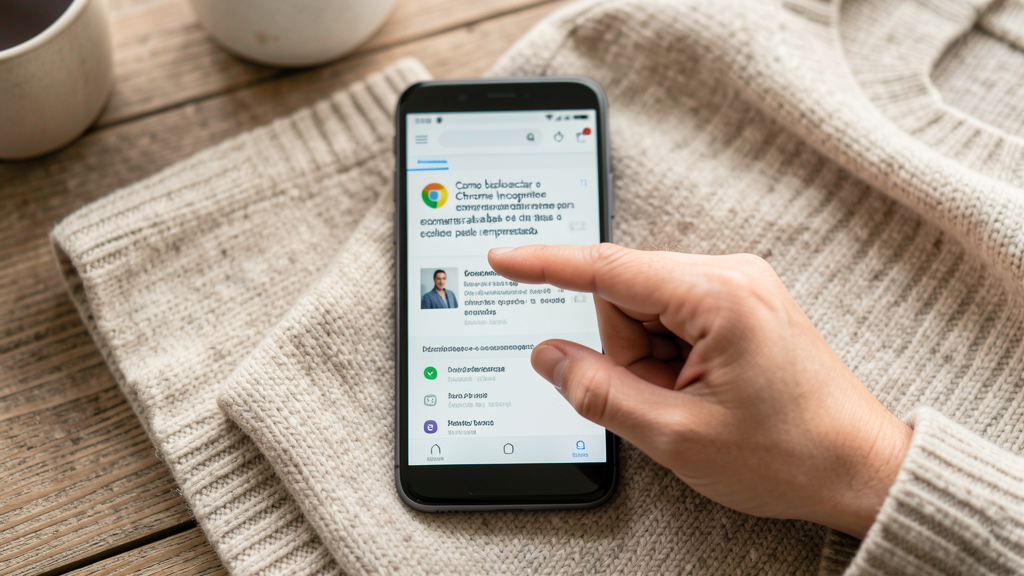
Ajustando a trava de segurança no Chrome
O processo é direto, mas o Google costuma mover o menu a cada duas atualizações. No cenário atual de 2026, o caminho é estável e fácil de encontrar. Siga estes passos exatos para garantir que suas abas fiquem inacessíveis:
- Abra o Chrome e toque nos três pontinhos no canto superior direito.
- Vá em Configurações (não confunda com o menu "Histórico").
- Desça a tela até encontrar a seção Privacidade e segurança.
- Toque na opção Bloquear abas anônimas ao sair do Chrome.
Ao ativar esse botão, o sistema pedirá para você confirmar a sua biometria. Feito isso, o jogo muda. A partir de agora, sempre que você sair do Chrome — minimizando o app para olhar o Instagram ou atendendo uma ligação — e tentar voltar para uma aba anônima, encontrará uma tela pedindo autenticação. O mesmo acontece se você tentar abrir o menu de abas (o quadrado com o número no canto superior direito). As abas comuns continuam livres, mas as anônimas ficam blindadas.
O custo real dessa conveniência
Como especialista em segurança, preciso ser honesto sobre o trade-off aqui. O recurso é excelente para privacidade física, mas exige um pouco de paciência. Imagine que você está no mercado, comparando preços de um produto numa aba anônima para não receber anúncios futuros, e precisa alternar para o app do banco para ver o limite do cartão. Cada vez que você voltar para o Chrome, terá que encostar o dedo no leitor.
Em celulares mais antigos ou com leitores ópticos lentos, isso pode custar uns dois ou três segundos a mais por troca. Para quem usa o Incognito o dia todo, o atrito é real. Contudo, na minha análise, o ganho de segurança compensa o pequeno incômodo. Principalmente para quem empresta o aparelho com frequência ou tem filhos que ficam mexendo no celular.
Outro ponto de atenção: isso não é um cofre à prova de falhas. Se alguém ligar o celular para um monitor e usar um mouse e teclado, ou se o aparelho estiver rooteado e vulnerável a softwares de ataque, essa barreira pode ser contornada. Ela é um cadeado de porta, não um cofre de banco. Mas para a prima curiosa ou o amigo "brincalhão", é uma muralha intransponível.
Isso substitui um bom antivírus?
Essa é uma dúvida comum. Usuários veem recursos de bloqueio do Chrome e acham que estão imunes a malwares. Não se engane. Esse bloqueio é focado em privacidade de uso, não em segurança de sistema. Ele não vai impedir que um site malicioso tente baixar um arquivo .apk infectado no seu Android. Para isso, você ainda conta com o Google Play Protect e, claro, o bom senso.
O Google Play Protect sozinho substitui um antivírus no Android? É uma pergunta que faço sempre. A proteção nativa do Google é robusta, mas bloquear abas com biometria é apenas uma camada extra focada no seu controle social, não na defesa contra código malicioso. Você deve usar as duas coisas em conjunto: mantenha o sistema limpo e trate suas abas sensíveis com o devido isolamento.
Além disso, criar o hábito de isolar sessões ajuda na organização mental. Se você precisa de um grau de privacidade ainda maior, considere separar contas. Assim como removemos a permissão de localização "sempre" dos apps de delivery para evitar rastreamento constante, restringir o acesso visual ao navegador é parte fundamental da higiene digital de 2026.
O último passo para privacidade total
Ativar o bloqueio é apenas metade da solução. A outra metade é o comportamento. Não adianta prender a porta se você deixa a janela aberta. O erro mais clássico é deixar o celular desbloqueado sobre a mesa com o Chrome minimizado. A tela de bloqueio do Android continua sendo a sua primeira linha de defesa.
Se você está nesse processo de blindar seu aparelho, sugiro dar uma olhada em como você gerencia suas contas. Muita gente tem um celular fortíssimo, mas usa a mesma senha fraca no Gmail e no banco. Se você for trocar de aparelho em breve, vale a pena conferir se você não vai perder o acesso aos seus 2FA e ver nosso checklist de segurança para trocar de celular sem perder o acesso aos bancos via 2FA.
Ter suas abas anônimas blindadas com biometria devolve a você o controle sobre quem vê o quê. É uma ferramenta simples, gratuita e embutida no software que você já usa. Não precisa baixar nada da Play Store, não precisa conceder permissões suspeitas de acessibilidade a apps de terceiros. É o próprio Google entregando o controle de volta para sua mão — literalmente. Da próxima vez que alguém pedir seu celular para "só ver uma coisa", você vai entregar o aparelho tranquilo, sabendo que o que acontece no Incognito fica no Incognito, trancado pela sua digital.
Leia em seguida
Bloqueie o delivery: retire a permissão de localização 'sempre' em 3 passos
Aprenda a configurar o Android para que o iFood e o Rappi enxerguem seu GPS apenas durante o uso, eliminando o rastreamento em segundo plano sem perder o rastreio do pedido.

Checklist de segurança: mude de celular sem se trancar fora do autenticador dos bancos
O passo a passo infalível para transferir tokens de banco e autenticador Google antes de vender seu smartphone antigo, evitando o pesadelo de perder acesso financeiro.