
Dock Only: O Segredo de Personalizar sem Ter que Editar Ícone por Ícone
Descubra como aplicar pacotes de ícones apenas na dock do Android para criar um contraste elegante, sem o trabalho braçal de editar o sistema inteiro.


Quem mexe com personalização de Android sabe que a sensação inicial é de euforia, seguida rapidamente por um cansaço brutal. Você baixa aquele pacote de ícones que parece perfeito no Instagram, instala, aplica e... horror. O ícone do banco fica estranho, o do WhatsApp vira uma bolinha genérica e a identidade visual do seu telefone, que você até gostava, some da noite para o dia. Aí você tem duas opções: viver frustrado ou gastar duas horas editando ícone por ícone na mão.
Existe um terceiro caminho, que é o "método dos preguiçosos inteligentes" (no bom sentido). Trata-se de usar um pacote de ícones apenas na dock — aquela barra fixa na parte de baixo da tela — mantendo o resto da tela inicial com o visual original do sistema. Isso cria um ponto de foco elegante, tira aquela monotonia do stock UI sem destruir a funcionalidade.
Muita gente acha que isso é impossível ou que exige ferramentas complexas. Não é. Vamos desconstruir essa ideia.
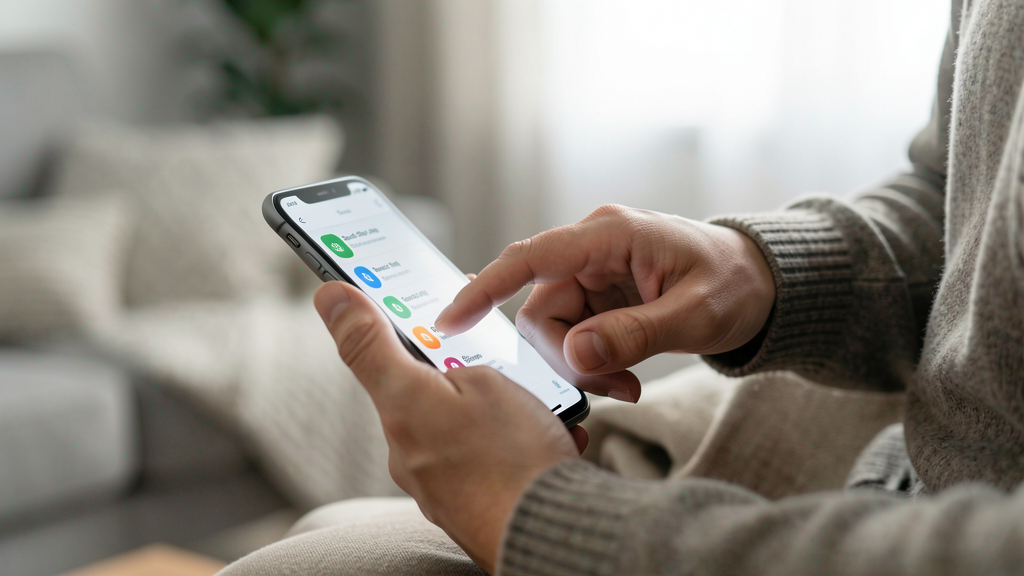
A crença de que misturar estilos bagunça necessariamente o layout
O maior medo que ouço sobre essa técnica é que ela vai deixar o visual "quebrado" ou amador. A lógica do usuário comum é: "o design deve ser uniforme". Eu entendo, mas a regra de ouro do design de interfaces é hierarquia, e não necessariamente uniformidade total.
A dock funciona como uma âncora visual. É onde sua mão descansa com mais frequência e onde ficam os apps que você usa a cada 15 minutos (Instagram, Telegram, Nubank, YouTube). Ao deixar a grade acima com o visual padrão — digamos, os ícones "Adaptive" do Pixel ou a One UI da Samsung — você mantém a legibilidade imediata para os apps que usa menos. Ao colocar um pack estilizado na dock, você diz subconscientemente "aqui é onde a ação acontece".
O mito aqui é assumir que isso vai causar dissonância cognitiva. Na verdade, se você escolher um pacote de ícones que respeite a forma dos ícones originais (se o seu sistema usa quadrados arredondados, não use um pack de círculos perfeitos), o cérebro interpreta como uma escolha de design, não um erro. Funciona igual a um tapete colorido em um quarto com paredes neutras: é o contraste que dá charme. Se você já tentou forçar o modo escuro em apps teimosos, sabe que às vezes o híbrido é a solução mais confortável para os olhos.
É obrigatório editar ícone por ícone para conseguir o efeito?
A maioria dos usuários desiste dessa ideia porque acha que a única forma de aplicar um pack específico na dock é substituir os atalhos um por um. Isso foi verdade em 2015. Em 2026, os launchers modernos evoluíram, e especificamente o Nova Launcher (ainda o rei absoluto dessa função) tem uma mecânica nativa para isso que ninguém usa.
Você não precisa abrir o editor de ícones do Nubank e trocar manualmente. O Nova permite que você aplique um pacote de ícones globalmente, mas depois selecione a dock e aplique uma sobreposição (override) específica, ou vice-versa. Na prática, você deixa a tela inicial em "Padrão do Sistema" e configura a dock para usar o "Pacote X".
Isso salva algo em torno de 40 minutos de trabalho tedioso dependendo de quantos apps você tem. O passo a passo geral no Nova (versão Prime ou não, a função básica costuma estar na gratuita) envolve ir nas configurações da dock, desmarcar a opção de herdar o estilo global e escolher o pacote ali dentro. Feito. Não é "mágica", é automação de interface.
Isolamento da dock requer Root ou versões pagas de launcher
Aqui é onde o marketing confunde o usuário. Muitos tutoriais antigos sugeriam que, para ter duas camadas de temas (uma para cima, uma para baixo), você precisava de acesso Root para editar arquivos de sistema ou comprar o "Prime" de algum lançador exótico.
Isso é mentira. Pelo menos nos principais launchers de 2026 como o Niagara, Lawnchair 14 (ou o que estiver em voga agora) e o próprio Nova, a separação de estilos é uma função de usabilidade, não um recurso premium escondido atrás de paywall. A exceção seria o stock launcher da Xiaomi ou da Motorola, que são "trancados" e não permitem essa granularidade sem instalar um app de terceiros. Mas se você já vai instalar um launcher para isso, não precisa pagar para ter esse recurso específico.
Claro, ter a versão paga do Nova ajuda pela funcionalidade de "gestures" e contagem de notificações, mas para o ato simples de isolar visualmente a dock, seu cartão de crédito pode descansar.
Como configurar na prática (sem dor)
Vamos ser diretos, porque ninguém quer história de ficção científica. O procedimento padrão funciona no Nova Launcher porque ele oferece um controle granular sobre qual pacote atende qual área da tela.
- Baixe e instale o Nova Launcher e o pacote de ícones da sua escolha (eu recomendo o "Whicons" para minimalistas ou "CandyBar" para quem quer cores vivas; custam cerca de R$ 5 a R$ 10 na Play Store se não estiverem em promoção).
- Dê um toque longo em uma área vazia da tela inicial e vá em Configurações.
- Entre em Aparência (Look & Feel).
- Na opção Estilo do Ícone (Icon Style), deixe selecionado Padrão do Sistema (System Default). Isso garante que sua grade principal fique limpa.
- Volte para o menu principal de Configurações e entre na aba Dock.
- Procure a opção Ícones da Dock (Dock Icons).
- Ali dentro, você vai ver uma opção para "Aplicar pacote de ícones". Selecione o pacote que você baixou.
Pronto. A dock vai mudar instantaneamente, enquanto o resto da tela continua com a cara do seu Android. Não precisa reiniciar, não precisa limpar cache.
O caminho de volta (Reversão)
A política aqui é simples: se você odiar, a reversão é de 5 segundos. Basta voltar no passo 6 e 7, selecionar "Padrão do Sistema" (ou System Default) dentro das configurações da Dock. O launcher volta ao estado original imediatamente. Não há risco de quebrar o sistema ou ficar com ícones "quebrados" (aquele ícone verde do Android genérico), pois você está apenas alternando a camada de renderização visual do lançador, não os arquivos do app.
O teste da consistência visual
Eu preciso ser honesto com você: há uma pegadinha. Se você tiver widgets na tela inicial, o visual pode ficar "denso". Se você tem widgets de clima e música coloridos na parte de cima e ícones coloridos na dock, o olho não sabe onde olhar.
Nesse cenário específico, o contraste não funciona bem. A solução que eu adoto — e recomendo — é manter os widgets minimalistas ou na cor branca/preta para que o colorido da dock seja o único ponto de atenção. Se a sua tela parece um carnaval visual depois dessa mudança, o problema não é a técnica, é o excesso de informação.
Da mesma forma, tenha cuidado com o fundo de tela. Se você usa um papel de parede muito "barulhento", com muitas formas, adicionar ícones customizados na dock pode piorar a leitura. Teste o fundo preto ou cinza escuro junto com essa dock colorida; geralmente o "Dark Mode" realça as cores dos pacotes de ícones muito melhor que um fundo claro. Falar de segurança de padrão de desbloqueio é importante, mas a estética da sua tela inicial é o que você olha cem vezes ao dia.
Quando o contraste vira conflito funcional
Existe um momento em que essa personalização atrapalha. Se o pacote de ícones que você escolheu altera radicalmente o formato — por exemplo, transforma ícones quadrados em gotas de chuva — você pode demorar alguns segundos a mais para encontrar o app do iFood na hora da fome.
Se o seu objetivo é produtividade pura, mantenha o padrão. Mas se você quer que seu telefone se sinta um pouco mais "seu", esse risco é aceitável. O truque é sempre manter os apps vitais na dock em posições fixas. Não coloque o Nubank na dock se o ícone dele ficar irreconhecível; deixe o Nubank na grade de cima (com o ícone original, reconhecível) e coloque o Spotify na dock (mesmo que o ícone seja estilizado, você sabe que é a primeira bolinha da esquerda).
Isso não vale se você tem o hábito de reorganizar a dock toda semana. A consistência do posicionamento é o que faz a memória muscular funcionar, não apenas o desenho do ícone.
Conclusão: A elegância do "menos é mais"
Aplicar um pacote de ícones apenas na dock não é sobre preguiça de configurar o celular todo. É uma decisão de design deliberada para criar um "spotlight" (foco) na área mais interativa do aparelho. Ao manter o restante padrão, você evita a fadiga visual de ter que decodificar 50 ícones estilizados diferentes espalhados pela tela.
O grande aprendizado aqui não é apenas técnico (saber mexer no launcher), mas estético: entender que não precisa pintar a casa toda só porque comprou um balde de tinta nova. Às vezes, pintar apenas uma parede faz o ambiente ficar muito mais sofisticado.
Se você curtiu mexer na lógica visual do sistema, o próximo passo lógico para quem gosta de controle total é brincar com automação para mudar esses perfis automaticamente. Comparar Google Routines com Tasker pode te dar ideias para deixar seu Android ainda mais "vivo", mudando o tema da dock dependendo se você está em casa ou no trabalho. Mas isso é papo para outro dia. Por hora, tente a dock híbrida e veja se seus olhos agradecem.
Leia em seguida
Mito ou Realidade: O padrão de desbloqueio é menos seguro que um PIN embaralhado?
Abandone o padrão de desbloqueio: o rastro de gordura na tela é o 'arrombamento' mais fácil e o PIN com embaralhamento é a única barreira física eficiente contra curiosos.

Forçar o modo escuro no Android: A opção de desenvolvedor que o Google escondeu
Pare de sofrer com fundos brancos à noite; descubra como ativar a renderização forçada de cores escuras e quais apps você deve evitar usar com essa técnica.