
4 momentos em que o Always On Display deve desligar automaticamente para não zerar a carga
Configurar regras inteligentes de 'bolsos' e 'cabeça para baixo' é a diferença entre chegar ao fim do dia com carga ou carregar o celular pela terceira vez.

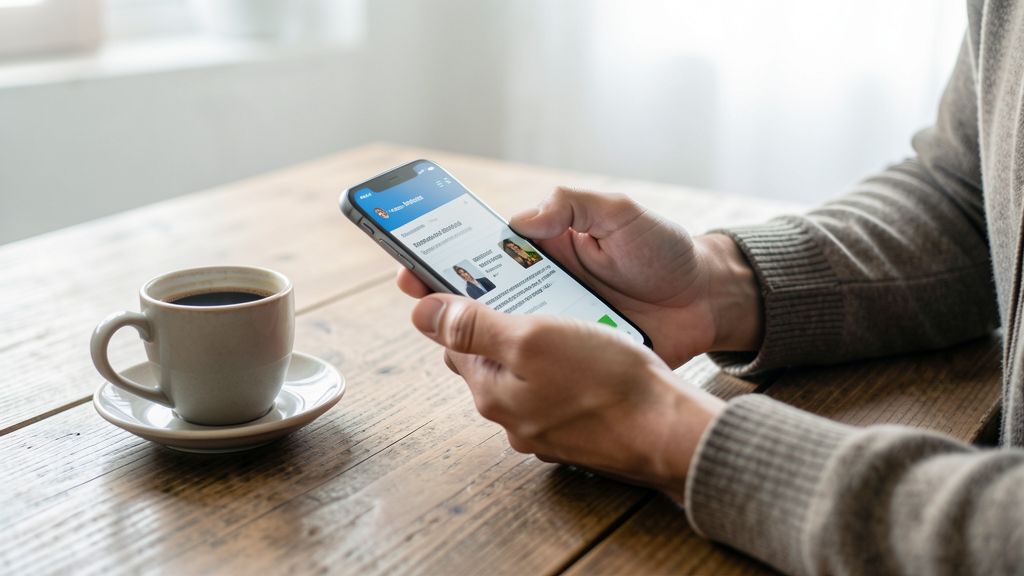
Existe uma ansiedade silenciosa que ronda a maioria dos usuários de Android top de linha em 2026: o medo de deixar o Always On Display (AOD) ligado e ver a bateria derreter como sorvete no sol de Fortaleza. A tela ligada 24h por dia, mesmo que em preto, consome energia. Com a chegada dos painéis LTPO de última geração nos lançamentos deste ano, o consumo caiu drasticamente, mas não sumiu. A inércia de manter o relógio pulseando no bolso ou dentro da mochila é um verdadeiro vampiro de carga.
A solução não é desligar a funcionalidade e viver no escuro, mas sim ensinar o Android a ter bom senso. O sistema operacional evoluiu, e hoje conseguimos ditar regras muito específicas para que a tela só acenda quando houver olhos humanos para ver. O segredo está em configurar o AOD para ser reativo, e não passivo.
Abaixo, detalhei os quatro momentos cruciais onde o AOD precisa morrer por alguns segundos para salvar a sua bateria.
Regra 1: O sensor de proximidade precisa mandar no bolso
O erro clássico é deixar o AOD ligado o tempo todo, ignorando onde o celular está fisicamente. Se você coloca o aparelho no bolso ou na bolsa, aquela tela iluminada, mesmo que sutil, está sendo inútil. Além disso, em 2026, com o aumento do tamanho das telas para 6.8 polegadas ou mais, a chance de toques acidentais no bolso disparar a tela de desbloqueio é alta, o que gasta muito mais energia do que apenas o AOD.
A maioria das interfaces customizadas, como a One UI do Galaxy S25 e a Pixel UI, possui uma configuração que deveria ser padrão: "Desligar Always On Display quando a tela estiver coberta". Ela usa o sensor de proximidade. Assim que o tecido da calça ou o forro da mochila encosta na tela, o display desliga. Só volta quando você tira o aparelho para fora.
Para fazer isso, geralmente o caminho é Configurações > Tela de bloqueio > Always On Display. Procure por opções como "Mostrar Always On Display apenas quando..." e marque a caixa relacionada ao não acionamento em bolsos. Isso evita que o fone de ouvido ou um lenço na bolsa mantenham a tela insistentemente ativa gastando miliamperes por hora.
Você realmente precisa ver o horário com o celular debruçado?
A segunda regra é uma questão de lógica pura. Quando estamos em uma reunião, no jantar ou estudando, viramos o celular de bruços sobre a mesa. É um sinal social de "não estou disponível", mas também deve ser um sinal técnico de "economia". Se o celular está virado para baixo, ninguém vê o relógio, nem as notificações. Manter o AOD ligado nessa posição é jogar dinheiro fora.
No entanto, o acelerômetro dos celulares atuais é sensível o suficiente para perceber essa mudança de orientação. Em celulares Motorola e até mesmo no OxygenOS, essa função costuma vir habilitada por padrão sob nomes criativos como "Pick up to disable" ou regras de atenção. No Android puro ou na Samsung, você pode precisar ativar uma opção de "Desligar AOD ao virar a tela" ou configurar rotinas.
Se o seu aparelho não tiver um "botão" específico para isso no menu do AOD, uma solução robusta é criar uma rotina no modo "Routines and Assistance" (ou Bixby Routines). Crie uma regra simples: SE a orientação do aparelho for "Virado para baixo", ENTÃO desative o AOD. O inverso é verdadeiro: ao levantar o aparelho, o relógio volta. Isso garante que, enquanto o celular está em repouso sobre a madeira ou vidro da mesa, o hardware de exibição entre em um descanso profundo.
O desligar programado para a madrugada é essencial
Ninguém precisa do Always On Display funcionando enquanto dorme. A não ser que você tenha insônia grave e queira checar as horas quinze vezes por noite, o AOD das 23h às 7h é desperdício puro. Oito horas de notificações de spam e atualizações de sistema iluminando o quarto escuro podem drenar algo entre 3% a 5% de bateria, dependendo do modelo.
Em 2026, o "Modo Repouso" ou "Modo Sono" está muito mais integrado. Não o entenda apenas como um filtro de luz azul, mas como um interruptor mestre. Vá em Configurações > Modo Repouso (ou Digital Wellbeing) e programe o horário do seu sono. O passo crucial é garantir que, dentro desse menu, a opção de desligar o AOD automaticamente esteja marcada.
Muitos usuários reclamam que o relógio some de madrugada e ficam perdidos sem ele. A verdade é que o impacto na bateria acumulado noite após noite é o que faz você carregar o celular duas vezes no dia seguinte. Se você acordar no meio da noite e quiser ver as horas, o esforço de tocar duas vezes no botão lateral é ínfimo comparado à economia de horas de exibição inútil.
Deixe que o modo de economia de bateria puxe o freio de mão
O último momento é de emergência. Quando você está viajando, esqueceu o carregador em casa ou percebeu que chegará em casa com apenas 10% de carga, o AOD deve ser a primeira vítima. Não adianta nada ter uma tela bonita mostrando o calendário se o celular vai desligar antes de você chamar um Uber.
Configurar o AOD para desligar automaticamente quando o modo de economia de bateria entrar em ação é uma camada de segurança vital. No One UI e no Android stock, isso costuma ser automático, mas vale a pena verificar. Vá em Configurações > Cuidados com a bateria e dispositivo > Economia de bateria e veja as restrições de uso.
Aqui entra um ponto de atenção importante: o modo de economia "Flexível" da Samsung em 2026 é ótimo, mas às vezes é conservador demais com o brilho, mas liberal demais com o AOD. Eu prefiro configurar uma rotina extra: SE bateria < 20%, ENTÃO AOD = Desligado. Isso remove a tentação de o usuário tentar reativar a função manualmente para "ver se ainda aguenta". O sistema assume o controle e preserva os últimos recursos vitais para chamadas e mensagens.
Como reverter se você sentir falta do relógio
Se depois de uma semana você achar que o celular está "morto" demais ou sente falta de ver a hora sem pegar o aparelho, a reversão é imediata. Basta voltar aos mesmos menus: Configurações > Tela de bloqueio > Always On Display. Desmarque as opções de "Tela coberta" e "Virado para baixo". Para o horário de dormir, apenas desative o agendamento no Modo Repouso. A personalização deve servir ao seu conforto, não ao contrário.
Configurar essas quatro regras não é sobre ser obsedido com porcentagem de bateria, mas sobre inteligência de uso. O AOD em 2026 é lindo, funcional, carregado de widgets e cores, mas ele precisa saber a hora de se calar. Ao ensinar seu celular a desligar o relógio no bolso, na mesa, na cama e na emergência, você retoma o controle do consumo sem perder a estética moderna que tanto curte.
Uma das dúvidas que sempre aparece é se a personalização extrema, como o uso de pacotes de ícones apenas na dock, ajuda na economia. Isso ajuda no processador gráfico, mas nada substitui o desligamento físico dos pixels quando o AOD não é necessário. Se você quer abusar da personalização visual, precisa compensar em alguma parte, e a gestão do AOD é o lugar mais fácil para começar. E se você gosta de informações na tela, saiba que existem alternativas como o uso de widgets de clima estilo iOS no KWGT que podem ser mais eficientes que o relógio padrão.
Chegar ao fim do dia com 30% de bateria ainda no tanque não é sorte, é configuração.
Leia em seguida
Mito ou Realidade: Papéis de parede animados consomem a bateria do Android em 2026?
Testamos wallpapers animados nativos e de terceiros num Galaxy S26 para descobrir quanto eles tiram da carga e se vale a pena o sacrifício visual.
Crie um widget de clima estilo iOS no Android usando o KWGT em 5 passos
Escape da poluição visual dos widgets padrão e construa um widget de clima minimalista, translúcido e funcional idêntico ao da Apple, gastando menos de 30 minutos.