
Crie um widget de clima estilo iOS no Android usando o KWGT em 5 passos
Escape da poluição visual dos widgets padrão e construa um widget de clima minimalista, translúcido e funcional idêntico ao da Apple, gastando menos de 30 minutos.

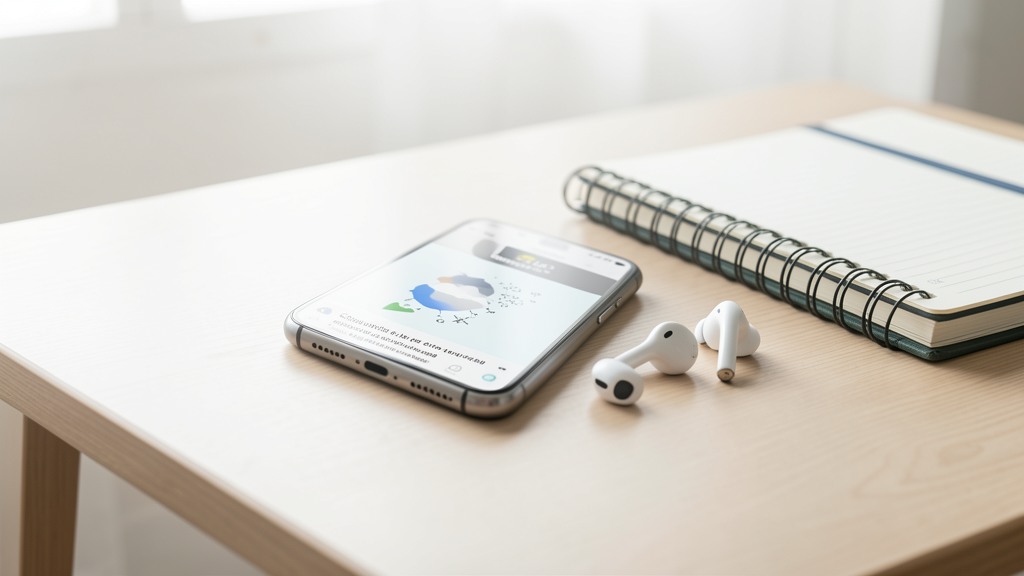
Os widgets nativos do Android evoluíram, mas ainda pecam pelo mesmo vício de anos atrás: o excesso de informação. Quem já não pegou o celular de manhã e se deparou com um painel cheio de previsões para a próxima semana, ícones gigantes e umidade relativa do ar em negrito, quando tudo que você queria saber era se precisava de casaco ou não? A Apple acertou em cheio na estética do iOS ao priorizar o branco, o espaço em branco e a tipografia limpa. O resultado é elegante, mas, ironicamente, oferece menos dados úteis de cara.
Fazer essa migração estética para o Android não exige trocar de aparelho. O KWGT (Kustom Widget Maker) continua sendo a ferramenta mais robusta para isso em 2026, permitindo reconstruir a lógica visual da Apple sem abrir mão da precisão dos dados de meteorologia brasileira. O segredo não está em baixar um pacote pronto, mas sim entender como manipular camadas de opacidade e fórmulas de texto.
Tenho usado essa configuração no meu Galaxy S26 Edge e o consumo de bateria adicional é irrelevante, algo que não podemos dizer daqueles papéis de parede animados que ainda assombram a Play Store. Se você quer limparr a sua tela inicial, mantendo apenas o essencial, siga este roteiro.
Por que o KWGT é o único caminho viável?
Você poderia tentar aplicar um tema "iOS Theme" encontrado na internet, mas a experiência costuma ser frustrante. A maioria vem cheia de lixo, anúncios nas configurações e ícones de baixa resolução. O KWGT coloca o controle total nas suas mãos. A versão Pro, que custa por volta de R$ 29,90 numa promoção, remove as limitações de importação e libera acesso às fórmulas complexas, mas você pode fazer 90% deste tutorial com a versão gratuita.
A diferença fundamental que vamos explorar aqui é a translucidez. O widget de clima do iPhone não é um bloco sólido de cor; ele deixa o papel de parede "respirar" através dele. Para conseguir isso no Android sem travar a interface, precisamos ajustar manualmente a mesclagem alfa das camadas.
Passo 1: Configurando a base translúcida
A "caixa" que segura as informações precisa ser sutil. Se ela for muito branca, vira um mancha na tela; se for muito transparente, o texto perde legibilidade.
Abra o KWGT e toque em "Create Widget". Selecione um tamanho adequado — para este estilo minimalista, recomendamos a grade 4x2. Você será jogado no editor.
- Vá até a aba Layer (ícone de camadas no canto superior direito) e toque em Add Item > Shape.
- Por padrão, ele cria um retângulo preto. Vá nas configurações dessa forma (ícone de lápis) e mude a Color para Branco Puro (
#FFFFFF). - Aqui está o pulo do gato: deslize até encontrar a opção Opacity e ajuste para 15%. Isso cria aquele efeito de vidro fosco que vemos no iOS 19.
- Ainda nas configurações da forma, vá em Shape e aumente o Corner Radius para o máximo (geralmente 250dp). Isso dá aos cantos aquela curvatura suave característica.
Para garantir que o widget fique "grudado" nas bordas da tela ou de outros widgets, arraste a forma até preencher quase toda a área, deixando uma margem de segurança de uns 5 ou 6 pixels em volta.
Passo 2: A tipografia e a hierarquia da temperatura
A Apple usa a fonte San Francisco, que é proprietária. No Android, não temos acesso nativo a ela sem instalar fontes de terceiros, mas o Roboto ou Product Sans funcionam como substitutos decentes se configuradas com os pesos certos. A ideia é que a temperatura atual domine a cena, enquanto a condição climática fica discreta.
Adicione um item de Text (Botão "T" no menu de adição).
- Na guia Text do item recém-criado, apague o conteúdo padrão e insira a fórmula KWGT para temperatura:
$wi(temp)$. - O formato padrão pode vir em Celsius ou Fahrenheit. Para garantir que fique em Celsius com o símbolo, use:
$wf(c, wi(temp))$°. - Agora, vá na aba Font. Selecione Roboto. Mude o Style para Thin (100) ou Light (300) para aquele visual delicado. Aumente o Size até preencher cerca de 60% da altura do widget.
- Na aba Position, centralize-o horizontalmente e ajuste a margem superior (Padding Top) para que não encoste na borda arredondada.
Adicione um segundo item de Text para a localização ou condição (ex: "Parcialmente Nublado").
- Conteúdo:
$wi(cond)$(para condição) ou$wf(loc)$(para cidade, se o provider do KWGT acertar sua posição via GPS). - Fonte: Roboto Medium.
- Tamanho: Bem menor, algo em torno de 12sp ou 14sp.
- Cor: Cinza escuro (
#333333), nunca preto absoluto. O contraste total cansa a vista.
Passo 3: Implantando os ícones lineares
O maior erro que vejo em tentativas de clonagem é usar ícones 3D ou coloridos. O iOS atual usa ícones desenhados em linha, finos, geralmente em branco ou cinza escuro. O KWGT traz um pacote de ícones meteorológicos internos, mas o visual deles tende a ser cartunresco.
A solução é usar o Material Icons, que já vem embutido e segue a estética "flat".
- Add Item > Bitmap (ou Image, dependendo da versão).
- Toque na opção de fonte do ícone e procure por Material Icons Weather.
- Escolha o ícone que representa "Sol com Nuvem" ou "Chuva" (neste caso, vamos torná-lo dinâmico depois, mas por agora escolha um placeholder).
- Mude a Tint (Colorização) para um Azul Suave (
#007AFF) ou Cinza Escuro (#555555). O azul é um clássico dos widgets da Apple. - Posicione este ícone à esquerda do texto de temperatura. Se você quiser o logo da Apple à esquerda e o clima à direita, basta arrastar para o lado oposto.
- Atalho importante: Para o ícone mudar sozinho, apague o bitmap estático e use um item Text com fonte "Material Icons Weather". No conteúdo, você precisará de uma fórmula complexa do tipo
$wf(if, wi(icon)=10, A, if, wi(icon)=11, B, ...))$, onde as letras correspondem aos códigos dos ícones do mapa de caracteres da fonte. Isso avança demais para um iniciante, então o segredo é usar a opção KWGT Variable nas propriedades de um bitmap, se o seu launcher suportar, ou simplesmente manter um ícone genérico (como uma nuvem) que funcione visualmente para a maioria dos dias, priorizando o estilo sobre a informação microscópica. No entanto, a forma mais fácil sem programar é usar um item de texto, selecionar a fonte "Bebas Neue" ou similar que mapeia clima, mas o Material é mais bonito. Eu sinceramente prefiro deixar o ícone estático e focar na legibilidade do número; visualmente, é mais limpo.
Passo 4: Otimizando a bateria e a atualização
Widgets pesados matam a bateria. O KWGT é leve, mas a busca por dados meteorológicos pode ser agressiva se não for contida. É essencial configurar o "Refresh Rate".
- No editor principal, toque no ícone de engrenagem (Settings) do widget (não do item individual, mas do widget todo).
- Procure por Refresh.
- Mude de "30 minutes" (padrão) para 1 hour ou 3 hours. O clima não muda tão rápido assim. Deixar em 15 minutos é desperdício de processamento e conectividade.
- Garanta que a opção "Location" esteja configurada para "Network Only" ou "GPS passive". Não ligue o GPS contínuo só para o widget; isso drena a bateria mais rápido que o Always On Display mal configurado.
Passo 5: Ajuste fino e aplicação na Home
Agora que você tem as camadas (Fundo, Temperatura, Texto Secundário, Ícone), preciso de um aviso: a centralização no editor pode ficar deslocada na sua Home real.
- Salve o widget com o nome de "iOS Clima Clean".
- Toque no ícone de "Save" e depois em "Apply" (ou "Send to Home").
- Na tela inicial, segure o widget e redimensione-o se necessário. Se o texto cortar, você precisa voltar ao KWGT, diminuir o tamanho da fonte (Text Size) ou aumentar a altura do Shape de fundo.
- Dica de design: deixe o widget flutuando acima do centro da tela, evitando "encostar" na dock onde ficam seus ícones. Se você gosta dessa estética minimalista, vale a pena usar um pacote de ícones apenas na dock e manter o resto padrão para não quebrar a harmonia.
O reverso da medalha (e como voltar atrás)
Construir do zero dá liberdade, mas tem um custo: atualizações automáticas do sistema Android as vezes quebram a geometria do widget após atualizações de segurança. Se o seu widget "explodir" ou ficar com a fonte diferente da próxima vez que reiniciar o celular, não entre em pânico.
Para reverter tudo: apenas remova o widget da sua tela inicial arrastando-o para a opção "Remover" (lixeira). Isso deleta a visualização, mas mantém o seu projeto salvo dentro do KWGT (para achar de novo, abra o KWGT > Saved Presets > Aperte nos três pontinhos do seu projeto > "Load to Editor"). Se você realmente odiou o resultado e quer voltar ao que a Samsung ou a Motorola te deram de fábrica, entre na lista de widgets do seu sistema, procure por "Clima" ou "Weather" e arraste o clássico quadrado colorido de volta.
Há uma beleza na simplicidade que muitas vezes esquecemos ao tentar encaixar todo o universo de dados numa tela de 6,8 polegadas. Ao remover o ruído visual dos gráficos de barrometros e previsões semanais redundantes, você recupera a atenção para o que importa: a informação imediata. Este tutorial não apenas muda a cara do seu celular, ele te ensina a priorizar o essencial na interface de um dispositivo que, em 2026, já tem distração de sobra.
Leia em seguida
4 momentos em que o Always On Display deve desligar automaticamente para não zerar a carga
Configurar regras inteligentes de 'bolsos' e 'cabeça para baixo' é a diferença entre chegar ao fim do dia com carga ou carregar o celular pela terceira vez.
Dock Only: O Segredo de Personalizar sem Ter que Editar Ícone por Ícone
Descubra como aplicar pacotes de ícones apenas na dock do Android para criar um contraste elegante, sem o trabalho braçal de editar o sistema inteiro.